إذا ظهرت على جهاز iPhone الخاص بك رسالة "iPhone غير متاح" بعد تثبيت الإصدار التجريبي من iOS 27، فهذا يعني أن النظام قد قام بتفعيل قفل أمني — إما بسبب محاولات متعددة لإدخال رمز مرور خاطئ أو خلل برمجي مؤقت ناتج عن التحديث. أول إجراء آمن هو انتظار انتهاء المؤقت العد التنازلي الظاهر على الشاشة وإدخال رمز المرور الصحيح بعناية. إذا لم يظهر المؤقت، فهذا يعني أن جهازك مقفل بشكل دائم، ويجب عليك مسحه لاستعادة الوصول.
لحسن الحظ، هناك عدة طرق صحيحة يمكن أن تساعد في هذه الحالة. سيعرفك هذا الدليل على بعض الحيل البسيطة والمثبتة لإزالة شاشة القفل، حتى إذا نسيت رمز المرور.
لماذا يظهر على iPhone رسالة غير متاح حاول مرة أخرى؟
تظهر هذه الرسالة عند إدخال رمز مرور شاشة القفل الخاطئ عدة مرات متتالية. وهي ميزة أمان مصممة لحماية بياناتك من الوصول غير المصرح به، وقد تؤدي التحديثات الأخيرة مثل iOS 27 أحيانًا إلى ظهورها بشكل غير متوقع إذا سجلت الشاشة لمسات وهمية.
قبل المتابعة بإعادة ضبط المصنع الكاملة، تحقق من الحالة الدقيقة لجهازك لتجنب فقدان البيانات غير الضروري.
- تحقق من المؤقت: إذا كانت الشاشة تظهر وقت انتظار محدد، انتظر حتى ينتهي العد التنازلي وجرب إدخال رمز المرور مرة أخرى.
- إعادة التشغيل القسري: في بعض الأحيان، يكون خلل عدم عمل iPhone غير متاح على iOS 27 مجرد عطل مؤقت. قد تؤدي إعادة التشغيل القسرية السريعة إلى إزالة الخطأ وإعادة مطالبة رمز المرور العادية.
- تحقق من اتصال الشبكة: إذا كنت تخطط لاستخدام خيار المسح من على الشاشة، يجب أن يكون هاتفك متصلاً بشبكة Wi-Fi أو بيانات الجوال.
كيفية فتح شاشة 'iPhone غير متاح حاول مرة أخرى' على الإصدار التجريبي من iOS 27
إذا لم يعد الانتظار خيارًا متاحًا، فستحتاج إلى إجراء إعادة ضبط المصنع لـ iPhone عندما يكون غير متاح. فيما يلي أكثر الطرق فعالية بناءً على وصولك الحالي.
الطريقة 1: مسح iPhone من شاشة غير متاح
بالنسبة للأجهزة التي تعمل بإصدارات iOS الحديثة، توفر Apple طريقة مباشرة لمسح الهاتف بدون جهاز كمبيوتر. هذا هو أسرع حل لمشكلة iPhone غير متاح حاول مرة أخرى إذا كنت تعرف كلمة مرور Apple ID الخاصة بك.
- استمر في إدخال رمز المرور الخاطئ حتى يظهر خيار مسح iPhone أو نسيت رمز المرور؟ في الزاوية السفلية.
- اضغط على مسح iPhone، ثم اضغط عليه مرة أخرى لتأكيد قرارك.
- أدخل كلمة مرور Apple ID الخاصة بك لتسجيل الخروج من حسابك.
- انتظر حتى يتم مسح الجهاز بالكامل وإعادة تشغيله إلى شاشة الإعداد.

تتطلب هذه الطريقة اتصال إنترنت نشط. إذا كان هاتفك غير متصل بالإنترنت، فلن يعمل زر المسح، ويجب عليك استخدام جهاز كمبيوتر.
الطريقة 2: تجاوز شاشة iPhone غير متاح حاول مرة أخرى بدون رمز مرور
عندما يكون زر المسح من على الشاشة مفقودًا، أو يرفض جهازك الاتصال بالشبكة، يمكنك إزالة شاشة غير متاح على iPhone باستخدام تطبيق سطح مكتب مخصص مثل Tenorshare 4uKey. تفرض هذه الأداة إعادة ضبط عبر اتصال USB، متجاوزة الحاجة إلى اتصال Wi-Fi نشط أو كلمة مرور Apple ID أثناء المسح الأولي. يمكن أن يساعد أيضًا في تجاوز رموز مرور وقت الشاشة في سيناريوهات استكشاف الأخطاء الأخرى.
متى يمكن أن يساعد Tenorshare 4uKey
- دعم سيناريوهات iPhone غير متاح ومعطل وقفل الأمان.
- فتح قفل iPhone بدون رمز مرور عندما تكون الشاشة غير مستجيبة أو تفشل الأزرار.
- توافق واسع مع iPhone و iPad و iOS، بما في ذلك تحديثات النظام الأخيرة.
- يعمل على أنظمة التشغيل Windows و Mac.
اتبع هذه الخطوات لمسح حالة القفل:
الخطوة 1: قم بتنزيل وتثبيت 4uKey.
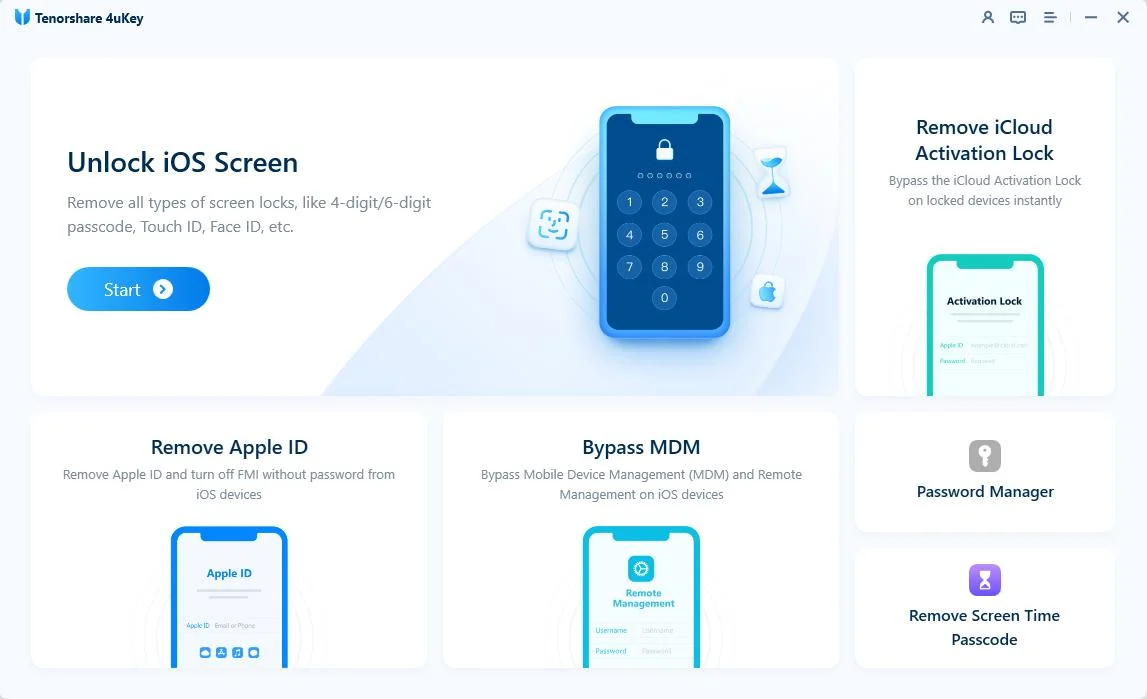
قم بتثبيت 4uKey على جهاز Mac أو الكمبيوتر الشخصي، ثم افتح البرنامج. انقر على "ابدأ" في الشاشة الرئيسية لبدء إزالة رمز مرور شاشة القفل.
الخطوة 2: قم بتوصيل iPhone بالكمبيوتر.
استخدم كابل USB لتوصيل iPhone بالكمبيوتر. سيكتشف البرنامج هاتفك.
إذا لم يتعرف البرنامج على جهازك، فاتبع التعليمات التي تظهر على الشاشة. ستحتاج إلى وضع هاتفك في "وضع الاسترداد" أو "وضع DFU" حتى يتمكن الكمبيوتر من قراءته.

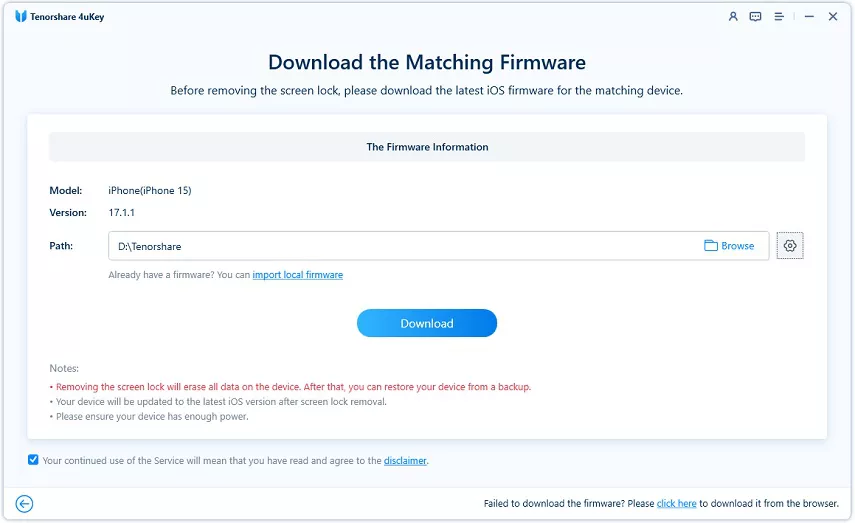
الخطوة 3: قم بتنزيل حزمة البرامج الثابتة.
سيطلب منك البرنامج تنزيل أحدث برامج ثابتة. اختر مجلدًا على جهاز الكمبيوتر الخاص بك لحفظ الملف، ثم انقر على "تنزيل". تأكد من أن جهاز الكمبيوتر الخاص بك يحتوي على 7 جيجابايت على الأقل من المساحة الحرة قبل البدء.
الخطوة 4: ابدأ في فتح قفل iPhone.
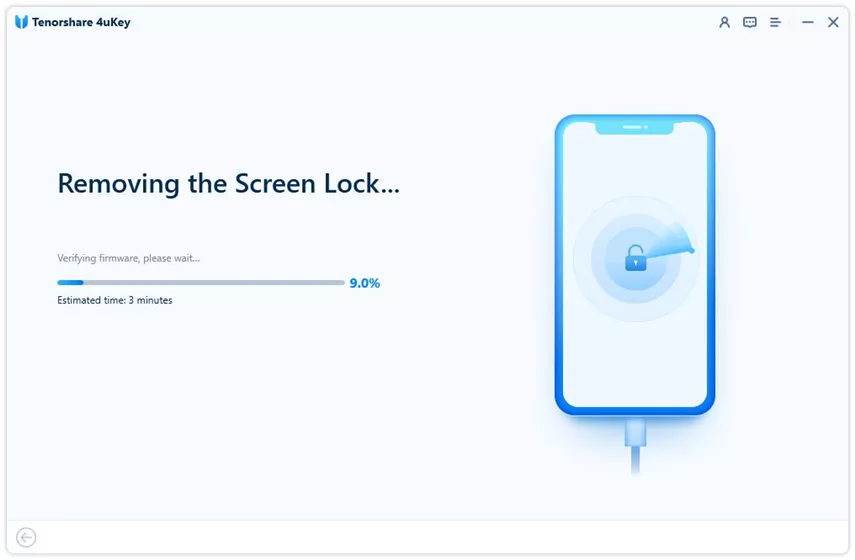
بمجرد الانتهاء من تنزيل البرامج الثابتة، سيبدأ البرنامج في إزالة رمز المرور. انتظر حتى تكتمل العملية، وأبقِ هاتفك موصولاً طوال الوقت.
الخطوة 5: إنهاء عملية الإزالة.
انتظر حتى تنتهي العملية، ثم تحقق من شاشة iPhone. يمكنك الآن إعداد جهازك كجهاز جديد وإضافة رمز مرور جديد أو Touch ID أو Face ID. إذا كان لديك نسخة احتياطية على iCloud أو iTunes، يمكنك استعادة بياناتك أثناء الإعداد.
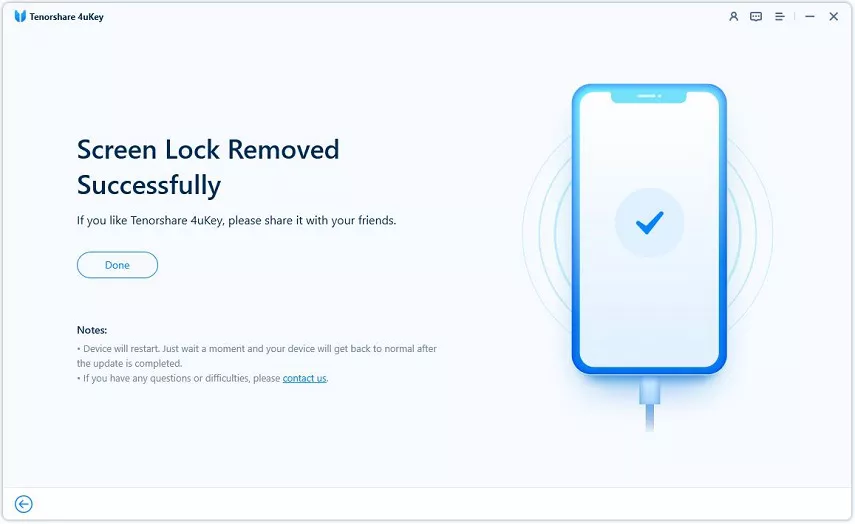
لاحظ أن هذه العملية لا تزال تمسح البيانات المحلية، وستحتاج إلى Apple ID الخاص بك لتجاوز قفل التنشيط أثناء مرحلة الإعداد.
الطريقة 3: الاستعادة عبر وضع الاسترداد باستخدام جهاز كمبيوتر
إذا كنت تفضل استخدام أدوات سطح المكتب الأصلية من Apple، فيمكنك استعادة iPhone بعد رسالة غير متاح عن طريق وضع الجهاز في وضع الاسترداد واستخدام iTunes أو Finder.
- قم بتوصيل iPhone بجهاز Mac أو كمبيوتر يعمل بنظام Windows باستخدام كابل USB متوافق.
- اضغط ثم حرر بسرعة زر رفع الصوت، ثم زر خفض الصوت. اضغط مع الاستمرار على الزر الجانبي حتى تظهر شاشة وضع الاسترداد.
- افتح Finder أو iTunes. ستظهر مطالبة تفيد بوجود مشكلة في iPhone.
- حدد استعادة ووافق على الشروط لتنزيل أحدث برامج iOS.
- اترك الهاتف متصلاً حتى انتهاء التثبيت.

إذا استغرق التنزيل أكثر من 15 دقيقة، فسيخرج هاتفك من وضع الاسترداد، وستحتاج إلى تكرار تسلسل الأزرار.
الطريقة 4: مسح الجهاز باستخدام iCloud Find Devices
إذا واجهت شاشة نسيت رمز مرور iPhone غير متاح وليس لديك وصول مادي إلى جهاز كمبيوتر، فيمكنك بدء مسح عن بُعد من متصفح ويب أو جهاز آخر.
- انتقل إلى iCloud.com على هاتف أو جهاز لوحي أو كمبيوتر آخر وقم بتسجيل الدخول باستخدام Apple ID الخاص بك.
- انتقل إلى قسم البحث عن الأجهزة.
- حدد iPhone المقفل الخاص بك من قائمة الأجهزة النشطة.
- انقر على امسح هذا الجهاز واتبع التعليمات لتأكيد المسح عن بُعد.

يعمل هذا النهج فقط إذا تم تمكين Find My مسبقًا على iPhone المقفل وكان لديه حاليًا اتصال خلوي أو Wi-Fi.
الخاتمة
عادةً ما ينحصر التعامل مع خطأ 'iOS 27 iPhone غير متاح حاول مرة أخرى' في انتظار انتهاء المؤقت أو إجراء إعادة ضبط كاملة للجهاز. إذا كان لديك اتصال شبكة نشط، فإن خيار المسح من على الشاشة هو أسرع طريق. ومع ذلك، إذا كان جهازك غير متصل بالإنترنت أو فشلت الطرق الرسمية، فإن وضع الهاتف في وضع الاسترداد أو استخدام أداة سطح مكتب مخصصة يمكن أن يفرض إعادة الضبط. تذكر أن جميع طرق إعادة الضبط ستؤدي إلى مسح بياناتك المحلية، مما يجعل النسخ الاحتياطي المنتظم أمرًا ضروريًا لاستعادة سلسة.
الأسئلة الشائعة
س: هل من الممكن فتح قفل iPhone يظهر أنه غير متاح دون فقدان البيانات؟
ج: إذا كانت الشاشة تظهر مؤقتًا، فيمكنك الانتظار حتى انتهائه وإدخال رمز المرور الصحيح لفتح الهاتف دون فقدان البيانات. إذا لم يكن هناك مؤقت، فهذا يعني أن الجهاز مقفل بشكل دائم، ويجب عليك مسحه لاستعادة الوصول.
س: هل سيؤدي المسح إلى إزالة قفل التنشيط بعد رسالة قفل أمان iPhone حاول مرة أخرى لاحقًا؟
ج: لا. مسح رمز المرور لا يزيل قفل التنشيط. ستظل بحاجة إلى إدخال Apple ID وكلمة المرور الأصليين أثناء عملية الإعداد لإثبات ملكية الجهاز.
س: ماذا أفعل إذا فشل iTunes في التعرف على هاتفي في وضع الاسترداد؟
ج: تحقق من كابل USB وتأكد من استخدام منفذ مباشر على الكمبيوتر. إذا فشلت الأدوات الرسمية، فقد تساعد الخيارات المتقدمة مثل Tenorshare 4uKey في فرض إعادة ضبط الجهاز عبر اتصال USB.