يتناول هذا الدليل أيضًا موضوع تجاوز رمز مرور وقت الشاشة iOS 27. مع التحديثات الأخيرة لمنظومة Apple، أُدخلت تحسينات على سرعة المزامنة وإتاحة مدد زمنية جديدة، ومع ذلك لا يزال كثير من المستخدمين يواجهون مشكلات في عمل وقت الشاشة على iOS 27 كما هو متوقع. سواء اختفت حدود التطبيقات أو تعذّر تفعيل وقت التوقف ، فقد تنتج مشكلات المزامنة هذه غالبًا عن اختلاف إصدارات أنظمة التشغيل داخل مجموعة المشاركة العائلية أو عن أخطاء مستمرة في iCloud. ويمكنك معالجة معظم مشكلات الرقابة الأبوية باستخدام الإعدادات المدمجة ومسارات استكشاف الأخطاء الرسمية قبل اللجوء إلى أدوات إعادة الضبط المتقدمة.

حلول سريعة لمشكلات مزامنة وقت الشاشة
إذا كنت تتساءل عن كيفية إصلاح مشكلة وقت الشاشة التي لا تعمل على iPhone بعد آخر تحديث، فابدأ بمسارات استكشاف الأخطاء الأساسية التالية:
- حدّث جميع أجهزة العائلة إلى iOS 27 لضمان التوافق.
- عطّل وقت الشاشة ثم أعد تفعيله لفرض تحديث محلي.
- استخدم أداة مخصصة لإلغاء القفل على سطح المكتب إذا نسيت رمز مرور القيود.
- قيّد إعدادات التاريخ والوقت لمنع تجاوز القيود يدويًا.
- سجّل الخروج من Apple ID لمسح أخطاء مزامنة iCloud المستمرة.
تقييم طرق إصلاح مزامنة وقت الشاشة
طريقة استكشاف الأخطاء وإصلاحها | المشكلة المستهدفة | الوقت التقديري | نوع التكلفة | تأثيرها على البيانات |
تحديث أجهزة العائلة | اختلاف إصدار نظام التشغيل | 15-30 دقيقة | مجاني | لا يوجد |
إيقاف وقت الشاشة وتشغيله | أخطاء محلية | < 5 min | مجاني | يمسح سجل الاستخدام |
Tenorshare 4uKey | رمز PIN للقيود المنسي | 10-15 دقيقة | مدفوع | يحافظ على البيانات الأساسية |
تقييد التاريخ والوقت | تجاوز القيود بتغيير الساعة يدويًا | < 2 min | مجاني | لا يوجد |
تسجيل الدخول مجددًا إلى iCloud | أخطاء مزامنة مستمرة | 5-10 دقائق | مجاني | يزيل بطاقات Apple Pay |
الطريقة 1: تحديث جميع الأجهزة في المشاركة العائلية
من الأسباب الرئيسية لعدم عمل أدوات الرقابة الأبوية في iOS 27 اختلاف أنظمة التشغيل بين أجهزة مجموعة المشاركة العائلية . ووفقًا للمحتوى المصدر، يلزم أن تعمل جميع الأجهزة المتصلة بنظام iOS 27 (أو إصدار iPadOS المكافئ) لكي تعمل بنية المزامنة الجديدة بصورة صحيحة.
- افتح الإعدادات على جهاز الوالد وانتقل إلى عام ، ثم تحديث البرامج .
- نزّل وثبّت أي تحديثات معلّقة لنظام iOS 27.
- كرّر العملية نفسها على كل جهاز للطفل مرتبط بحساب المشاركة العائلية الخاص بك.
المزايا
- يعالج مشكلات التوافق الأساسية
- مجاني ورسمي
العيوب
- يتطلب أن تدعم الأجهزة الأقدم نظام iOS 27
- يستغرق وقتًا للتنزيل والتثبيت
يُعد التأكد من تشغيل جميع الأجهزة على إصدار البرنامج الثابت نفسه من أكثر الطرق موثوقية لمعالجة مشكلات المزامنة بين الأجهزة.
الطريقة 2: إيقاف وقت الشاشة وتشغيله مجددًا
إذا كانت جميع الأجهزة محدّثة، لكن وقت الشاشة في iOS 27 لا يحدّث بيانات الاستخدام، فقد تكون الخدمة المحلية عالقة. ويؤدي تعطيل الميزة ثم إعادة تفعيلها إلى إجبار الجهاز على إعادة بناء قاعدة بياناته المحلية وجلب قواعد محدثة من iCloud.
- انتقل إلى الإعدادات واضغط على وقت الشاشة .
- مرّر إلى أسفل الصفحة وحدد إيقاف وقت الشاشة ، وأدخل رمز المرور إذا طُلب منك ذلك.
- أعد تشغيل iPhone لمسح ذاكرة التخزين المؤقت للنظام.
- ارجع إلى قائمة وقت الشاشة واضغط على تشغيل وقت الشاشة لإعادة ضبط حدود الاستخدام.

غالبًا ما تعالج إعادة الضبط السريعة هذه الأخطاء المحلية التي تمنع تفعيل حدود التطبيقات أو جداول وقت التوقف.
الطريقة 3: إزالة رمز مرور القيود باستخدام 4uKey
في بعض الحالات، قد لا تتمكن من تعطيل الإعدادات أو تعديلها لأن رمز PIN للقيود فُقد أو تعرض للتلف أثناء التحديث. وعندما تفشل مسارات إعادة الضبط الرسمية وتتعذر عليك إجراء التغييرات، يمكن لأداة إلغاء القفل على سطح المكتب إزالة رمز المرور دون مسح بياناتك الأساسية. Tenorshare 4uKey وتتعامل الأداة مع ذلك بإزالة قفل وقت الشاشة وفق الآلية التي يوفرها البرنامج، لتتمكن من إعداد قواعد جديدة.
متى تفكر في استخدام أداة إلغاء القفل على سطح المكتب
- إزالة رمز مرور وقت الشاشة على الأجهزة المدعومة دون فقدان البيانات.
- توافق واسع مع طرز iPhone وiPad التي تعمل بإصدارات حديثة من iOS.
- قد تكون مفيدة عندما لا تتوفر خيارات استرداد Apple ID القياسية أو لا تعمل.
إذا تحققت من ملكية الجهاز وتحتاج إلى تجاوز رمز PIN المنسي، فاتبع الخطوات التالية لإزالة القيد.
الخطوة 1: الحصول على 4uKey وتثبيته
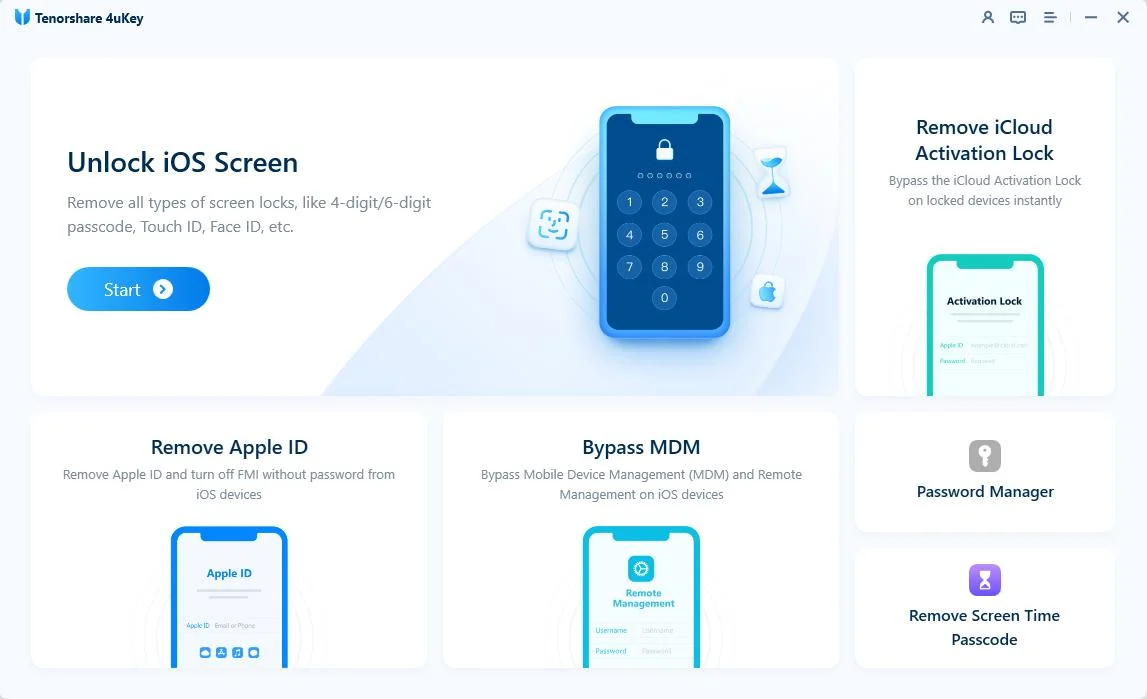
ابدأ بتثبيت Tenorshare 4uKey على الكمبيوتر. افتح التطبيق واختر إزالة رمز مرور وقت الشاشة من القائمة الرئيسية.
الخطوة 2: توصيل جهازك والبدء
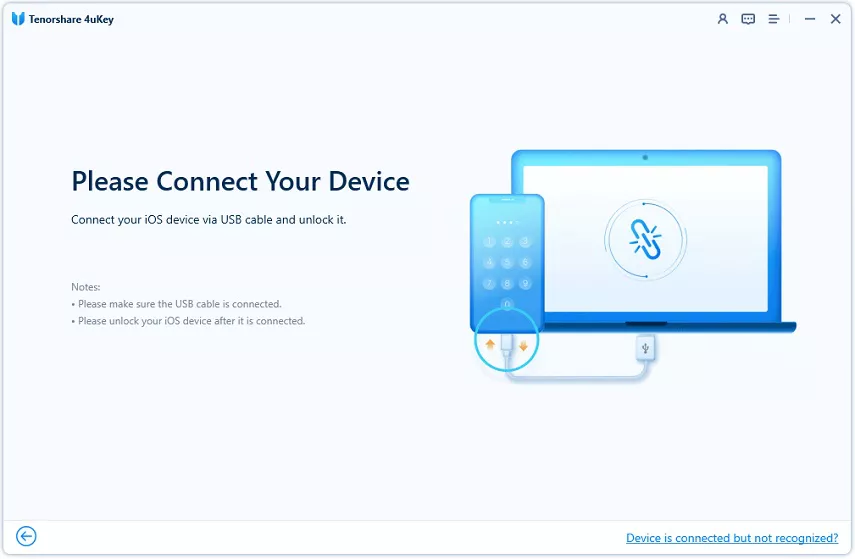
صِل iPhone أو iPad أو iPod بالكمبيوتر باستخدام كابل USB. إذا طُلب منك ذلك، افتح قفل الشاشة واضغط على وثوق على الجهاز للسماح بالاتصال.

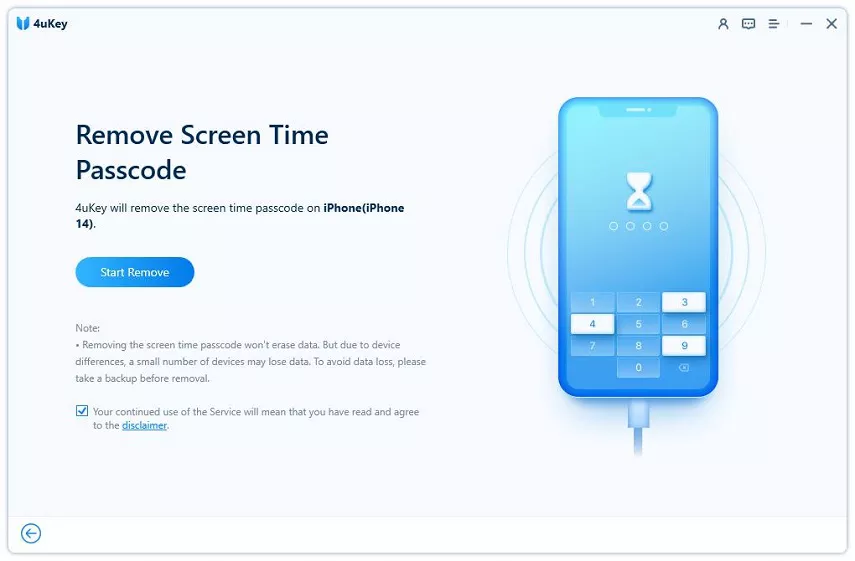
بعد التعرّف على الجهاز، اضغط على زر بدء الإزالة للمتابعة.
الخطوة 3: تعطيل العثور على iPhone
تتطلب العملية أن تكون ميزة العثور على iPhone غير مفعّلة. استخدم التعليمات الظاهرة على الشاشة لتعطيل هذه الميزة إذا كانت مفعّلة حاليًا.

الخطوة 4: مسح رمز مرور وقت الشاشة
بعد تعطيل العثور على iPhone ، سيبدأ البرنامج عملية الإزالة. انتظر حتى تكتمل العملية.

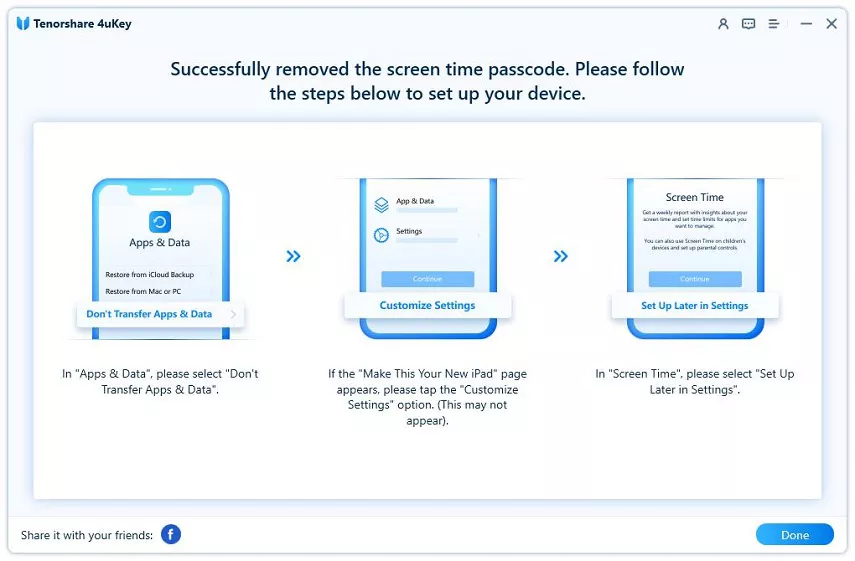
سيُظهر البرنامج عند اكتمال العملية، مما يتيح لك الانتقال إلى مرحلة إعداد الجهاز.
عند إعادة تشغيل الجهاز، ابدأ الإعداد. اختر عدم نقل التطبيقات والبيانات ، ثم اختر الإعداد لاحقًا في الإعدادات عند مطالبتك بإعداد وقت الشاشة .
تتيح إزالة رمز PIN المنسي استعادة الوصول الإداري وإعادة بناء إعدادات الرقابة الأبوية من البداية.
الطريقة 4: تقييد تعديلات التاريخ والوقت
تتعلق إحدى المشكلات المعروفة التي قد تستمر في التحديثات الأحدث بتجاوز الأطفال للقيود عبر تغيير ساعة الجهاز يدويًا. إذا لاحظت أن حدود التطبيقات في وقت الشاشة لا تعمل على iOS 27، فقد يكون وقت الجهاز غير متزامن مع الشبكة.
- افتح الإعدادات، واضغط على عام، وحدد التاريخ والوقت.
- فعّل مفتاح التعيين تلقائيًا بتحويله إلى وضع التشغيل.
- ارجع إلى الإعدادات، واضغط على وقت الشاشة، واختر قيود المحتوى والخصوصية.
- مرّر لأسفل إلى خدمات الموقع، واضغط على خدمات النظام، وتأكد من أن تعيين المنطقة الزمنية وتأكد من تفعيلها وقفلها.

يمنع قفل المنطقة الزمنية تعديل الساعة يدويًا، مما يساعد على تطبيق وقت التوقف وحدود التطبيقات بصورة صحيحة.
الطريقة 5: تسجيل الخروج من iCloud ثم تسجيل الدخول مجددًا
إذا كنت تتساءل عن سبب عدم عمل وقت التوقف في وقت الشاشة رغم صحة الإعدادات، فقد تكون جلسة iCloud تالفة هي السبب في كثير من الأحيان. يؤدي تسجيل الخروج إلى قطع الاتصال المتعطل وفرض مزامنة جديدة عند تسجيل الدخول مجددًا.
- افتح الإعدادات واضغط على اسم ملف تعريف Apple ID في الأعلى.
- مرّر إلى أسفل الصفحة واضغط على تسجيل الخروج.
- اختر البيانات المحلية التي تريد الاحتفاظ بها على الجهاز، ثم أكد تسجيل الخروج.
- انتظر بضع دقائق، ثم اضغط على تسجيل الدخول إلى iPhone وأدخل بيانات اعتماد Apple ID الخاصة بك.
المزايا
- يمسح أخطاء مزامنة الحساب المتجذرة
- يحدّث جميع الخدمات المعتمدة على iCloud
العيوب
- يزيل بطاقات Apple Pay مؤقتًا
- يتطلب إعادة تنزيل البيانات المتزامنة من السحابة
تُعد إعادة إنشاء جلسة iCloud طريقة فعّالة لدفع قواعد الرقابة الأبوية المتوقفة إلى جميع الأجهزة المتصلة.
كيفية منع فشل مزامنة وقت الشاشة في iOS 27
لتجنب فقدان السيطرة على استخدام الأجهزة مرة أخرى، حافظ على انتظام التحديثات وتوافقها عبر مجموعة العائلة.
- احرص دائمًا على تحديث أجهزة الوالد والطفل في الوقت نفسه لمنع اختلاف الإصدارات.
- تحقق بانتظام من أن المشاركة عبر الأجهزة يبقى مفعّلًا في قائمة وقت الشاشة .
- احتفظ بنسخة آمنة من بيانات Apple ID المخصصة لاسترداد وقت الشاشة في حال نسيت رمز PIN.
الخطوات النهائية لاستعادة الرقابة الأبوية
يتطلب حل مشكلة عدم عمل وقت الشاشة في iOS 27 عادةً توحيد إصدارات البرامج عبر مجموعة المشاركة العائلية أو فرض تحديث محلي. ابدأ بتحديث جميع الأجهزة ثم أوقف الميزة وشغّلها مجددًا لمعالجة الأخطاء الأساسية. وإذا أعاق رمز PIN للقيود المنسي تقدمك، فقد توفر أدوات سطح المكتب المتقدمة وسيلة لاستعادة الوصول دون مسح بياناتك الشخصية.
الأسئلة الشائعة
س: هل يؤدي إيقاف وقت الشاشة إلى حذف بيانات الاستخدام السابقة؟
ج: نعم، يؤدي تعطيل الميزة إلى مسح مخططات الاستخدام السابقة وإعادة تعيين حدود التطبيقات الحالية. وستبدأ بسجل استخدام فارغ عند تشغيلها مجددًا.
س: لماذا لا يعمل وقت التوقف في وقت الشاشة على iPad الخاص بطفلي؟
ج: يحدث ذلك عادةً إذا كان iPad يعمل بإصدار أقدم من نظام التشغيل لا يمكنه المزامنة مع iOS 27، أو إذا غيّر الطفل وقت الجهاز يدويًا لتجاوز الجدول.
س: هل تؤدي إزالة رمز المرور باستخدام Tenorshare 4uKey إلى حذف صوري ورسائلي؟
ج: لا، وفقًا للمحتوى المصدر، تؤدي ميزة إزالة رمز مرور وقت الشاشة المخصصة في Tenorshare 4uKey إلى إزالة رمز PIN للقيود دون حذف بياناتك الأساسية، ومع ذلك يُنصح دائمًا بإنشاء نسخة احتياطية قبل إجراء أي تعديل على النظام.